
Diese zehn Schritte führen Sie durch die vollständige Installation von SIMULIA Abaqus 2026 unter Windows — vom Download der Installationsmedien bis zum erfolgreichen ersten Start. Halten Sie sich an die Reihenfolge. Improvisation bei der Extraktion führt zu Fehlern.
- Verwenden Sie einen Windows-Rechner mit vollständigen Administratorrechten. Das Installationsprogramm funktioniert ohne diese Rechte nicht korrekt.
- Legen Sie alle heruntergeladenen Installationspakete in denselben Ordner, bevor Sie mit der Extraktion beginnen. Eine verteilte Ablage zerstört die gemeinsame Medienstruktur.
- Stellen Sie sicher, dass ausreichend freier Speicherplatz für Download (~15–30 GB je nach ausgewählten Produkten), Extraktion und Installation gleichzeitig vorhanden ist.
- Klären Sie im Voraus, ob Ihre Installation FLEXnet oder DSLS als Lizenzsystem verwendet. Dies sind zwei grundlegend verschiedene Lizenztechnologien — eine falsche Wahl bedeutet, dass Abaqus nach der Installation nicht startet.
- Installieren Sie 7-Zip (oder ein vergleichbares Werkzeug für .tar-Archive) vor Beginn. Der Windows Explorer kann .tar-Dateien nicht nativ entpacken.
- Halten Sie Hostname oder IP-Adresse Ihres Lizenzservers sowie die Portnummer bereit, bevor Sie Schritt 6 erreichen.
SIMULIA Software-Portal · Abaqus 2026 · Golden Level
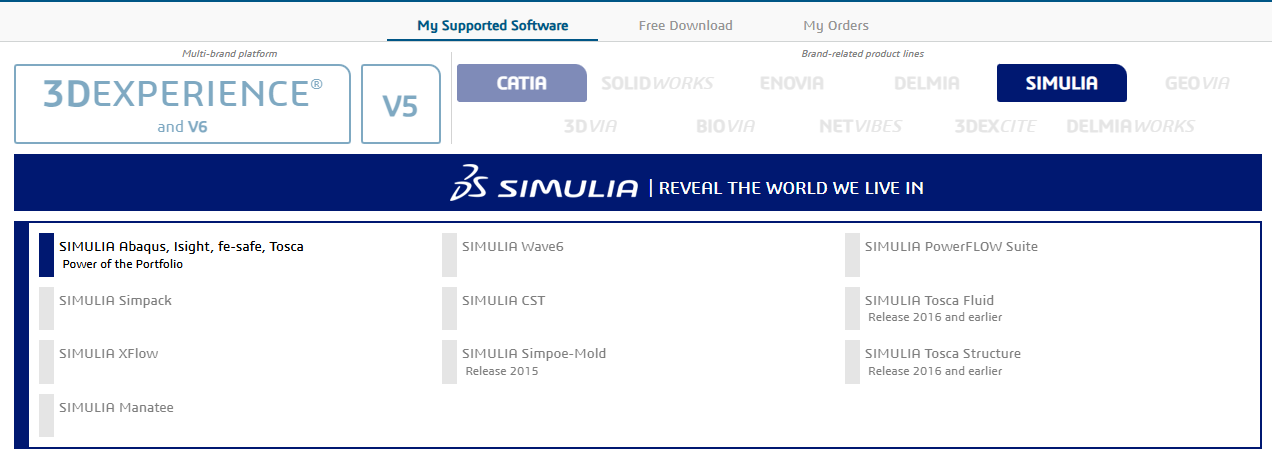
- Melden Sie sich mit Ihrem lizenzierten Konto im offiziellen SIMULIA Software-Portal an.
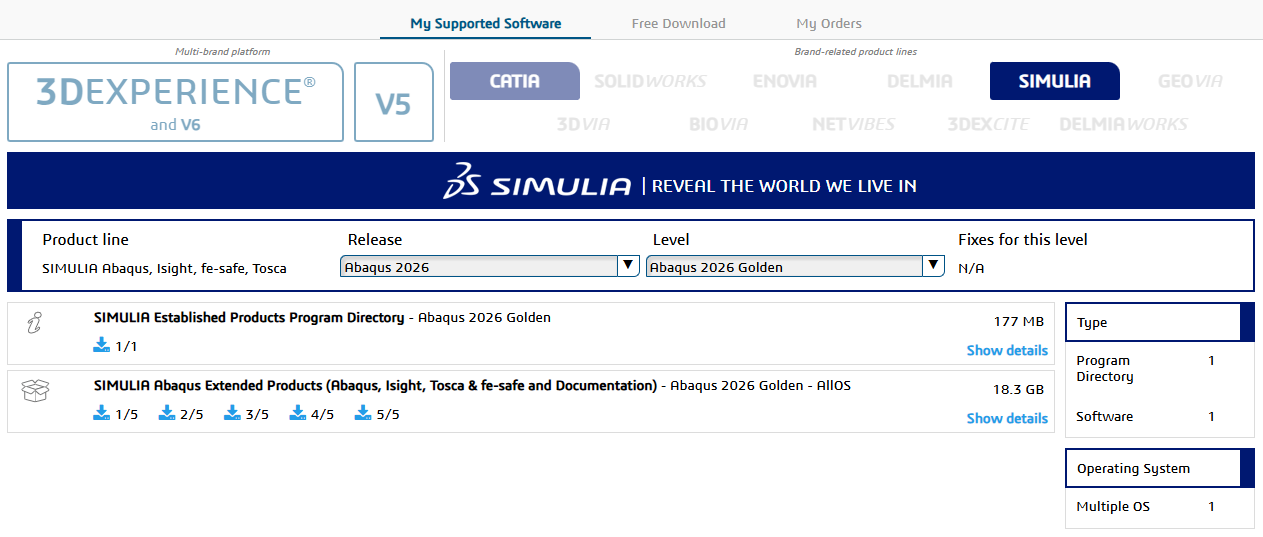
- Navigieren Sie zum SIMULIA-Produktbereich, wählen Sie Abaqus 2026 und anschließend das Golden Level Release. Der Golden Level bezeichnet den höchsten verfügbaren Maintenance-Update-Stand eines Release-Zyklus.
- Laden Sie alle aufgelisteten Installationspakete für Ihr Betriebssystem herunter. Beginnen Sie erst mit der Extraktion, wenn alle Dateien vollständig heruntergeladen sind.
- Legen Sie alle heruntergeladenen .tar-Archive in einem einzigen dedizierten Ordner ab. Verwenden Sie einen Pfad ohne Leerzeichen (z.B. C:\Abaqus2026_Install\) — Leerzeichen im Pfad können stille Fehler bei Extraktion und Installation verursachen.
- Wenn Sie auch fe-safe, Tosca Structure, Isight oder die EP-API benötigen — laden Sie diese Pakete jetzt in derselben Sitzung herunter, um ein späteres Zurückkehren ins Portal zu vermeiden.
Note
Das AllOS-Paket (All Operating Systems) ist das standardmäßige Installationsmedium und für eine Windows-Abaqus-Installation vollständig ausreichend. Wenn Sie Benutzer-Subroutinen (UMAT, VUMAT, UEL usw.) benötigen, muss ein Fortran-Compiler separat beschafft und installiert werden — er ist nicht Teil der Abaqus-Installationsmedien.
Vollständigkeitsprüfung · Vor der Extraktion
- Öffnen Sie Ihren Download-Ordner und bestätigen Sie, dass alle im Portal-Manifest aufgelisteten Dateien vorhanden sind. Ein unvollständiger Satz führt zu einer fehlerhaften Installation ohne klare Fehlermeldung.
- Vergleichen Sie die Dateigrößen mit den im Portal angezeigten Werten. Eine merklich kleinere Datei wurde während des Downloads unterbrochen und muss erneut heruntergeladen werden.
- Wenn ein .tar-Archiv fehlt oder zu klein ist — löschen Sie es und laden Sie dieses spezifische Paket erneut herunter. Versuchen Sie nicht, ein unvollständiges Archiv zu entpacken.
- Beginnen Sie noch nicht mit der Extraktion. Das korrekte Verfahren wird in Schritt 3 beschrieben und muss exakt befolgt werden — ein vorzeitiges Entpacken ohne die richtige Methode zerstört die Medienstruktur.
Das Überspringen der Dateiprüfung ist der am einfachsten vermeidbare Grund für eine fehlerhafte Installation. Zwei Minuten Prüfung hier ersparen stundenlange Neuinstallation.

7-Zip · Hier entpacken · Gemeinsame Medienstruktur
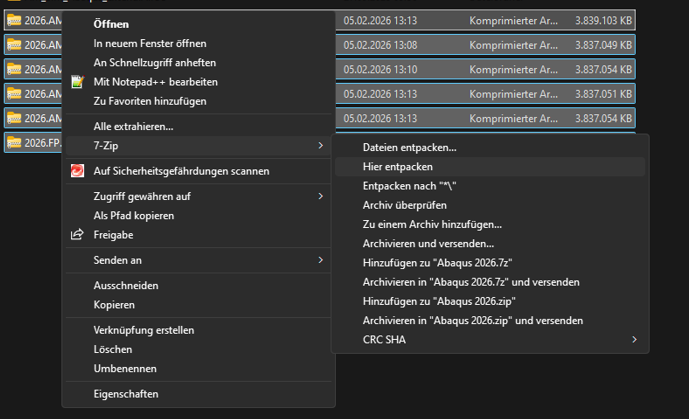
- Markieren Sie ALLE heruntergeladenen .tar-Dateien gleichzeitig in Ihrem Ordner — entpacken Sie sie nicht einzeln nacheinander.
- Klicken Sie mit der rechten Maustaste auf die Auswahl und wählen Sie 7-Zip → Hier entpacken (nicht ‚In Unterordner entpacken‘). Dies legt alle Archive in dasselbe Stammverzeichnis, was die vom Installationsprogramm benötigte Medienstruktur erzeugt.
- Nach Abschluss der Extraktion sehen Sie einen Ordner namens AM_SIM_Abaqus_Extend.AllOS (oder ähnlich). Öffnen Sie ihn.
- Öffnen Sie darin den nummerierten Unterordner ‚1‘. Dort befindet sich die setup.exe.
- Verschieben, umbenennen oder restrukturieren Sie keine der entpackten Ordner. Das Installationsprogramm löst seine eigenen Medienpfade relativ zu dieser Struktur auf — jede Änderung bricht es.
Entpacken Sie niemals jedes Archiv in einen eigenen separaten Unterordner. Das Installationsprogramm setzt voraus, dass alle Archive ein gemeinsames Stammverzeichnis teilen. Separate Extraktionen erzeugen ‚Medien nicht gefunden‘-Fehler mitten in der Installation ohne einfachen Ausweg.
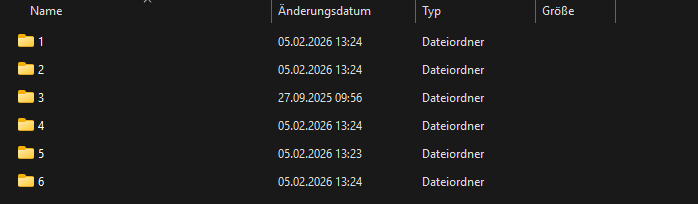
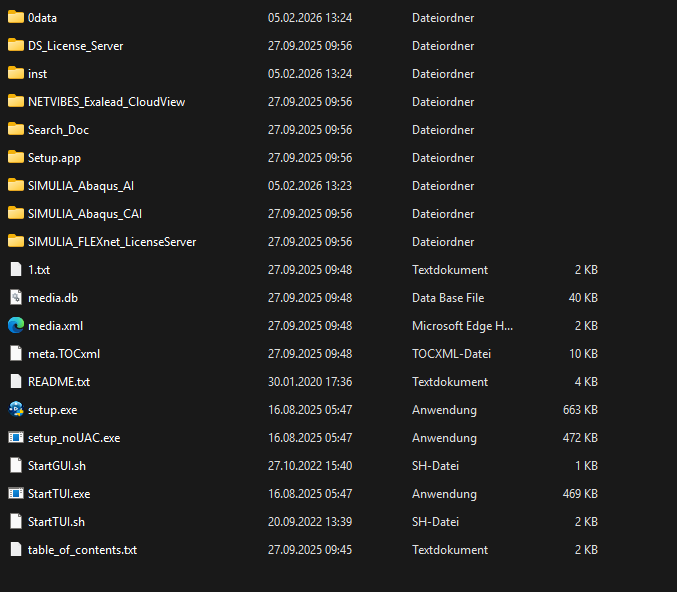
setup.exe · Rechtsklick → Als Administrator ausführen
- Suchen Sie im Unterordner ‚1‘ die Datei setup.exe.
- Klicken Sie mit der rechten Maustaste auf setup.exe und wählen Sie ‚Als Administrator ausführen‘. Doppelklicken Sie nicht — ohne erhöhte Berechtigungen schlägt das Installationsprogramm still fehl oder stoppt mitten im Prozess ohne klare Fehlermeldung.
- Der Willkommensbildschirm öffnet sich. Akzeptieren Sie die Lizenzvereinbarung und fahren Sie zum Komponentenauswahlbildschirm fort.
- Auf dem Tools-Auswahlbildschirm wählen Sie aus, welche SIMULIA-Produkte in diesem Installationslauf enthalten sein sollen. Lesen Sie Schritt 5, bevor Sie Ihre Auswahl treffen.
- Auf dem Installationspfad-Bildschirm legen Sie das Stammverzeichnis fest, in das Abaqus installiert wird. Wählen Sie einen Pfad ohne Leerzeichen und notieren Sie ihn — Sie benötigen ihn für Fehlerbehebung und zukünftige Updates.
Note
Wenn die Windows-UAC-Eingabeaufforderung nicht erscheint, überprüfen Sie Ihre lokale Sicherheitsrichtlinie oder wenden Sie sich an Ihren IT-Administrator. Administratorrechte sind zwingend erforderlich — dies kann nicht umgangen werden.
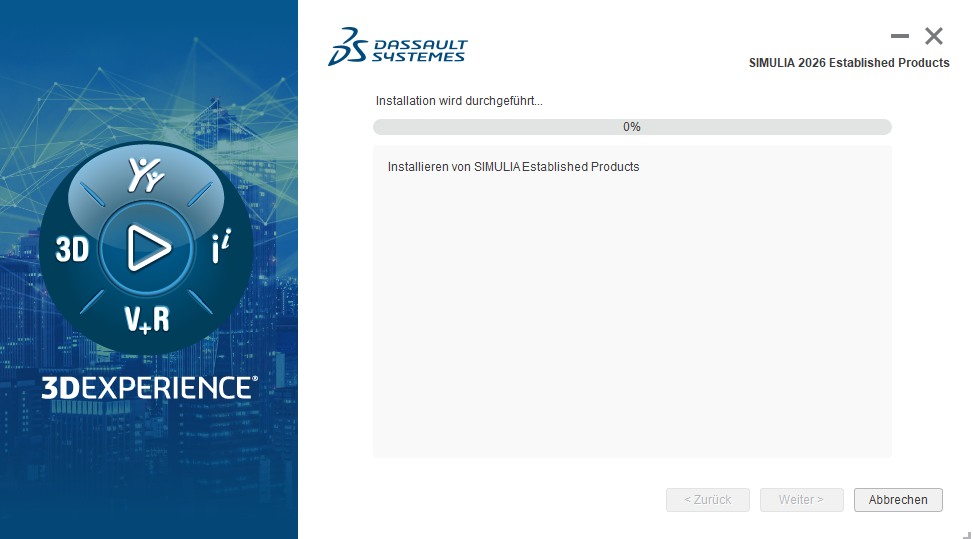
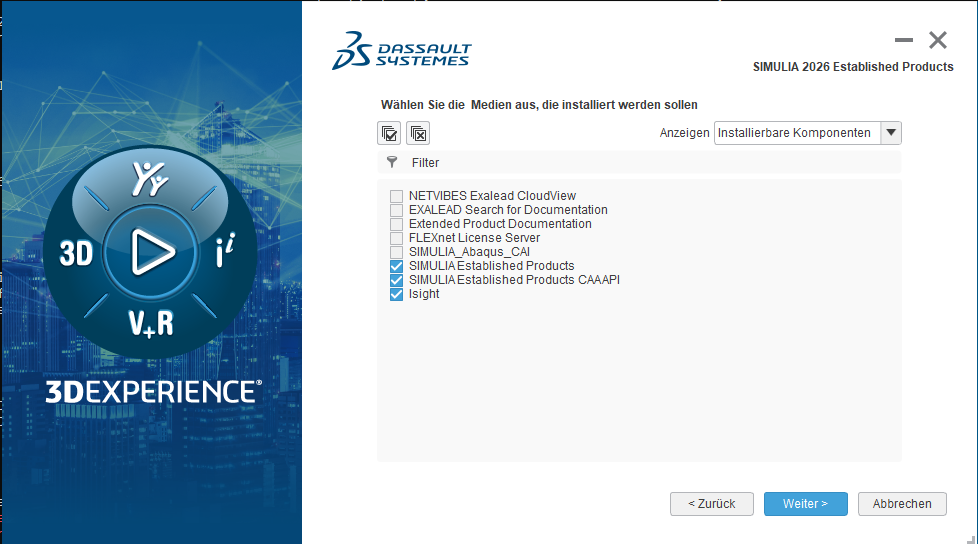
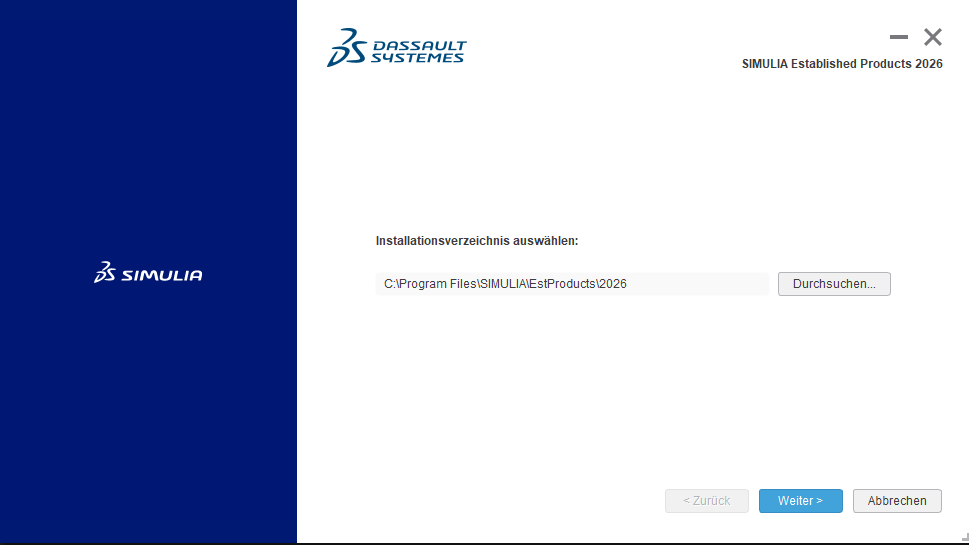
Produktauswahl · Ermüdung · Strukturoptimierung
- Der Produktauswahlbildschirm listet alle installierbaren SIMULIA-Komponenten auf. Hetzen Sie nicht durch diesen Bildschirm — Ihre Auswahl bestimmt Ihre gesamte Simulationswerkzeugkette.
- Wählen Sie Abaqus/CAE sowie Abaqus/Standard und Explicit als Kernprodukte aus, falls nicht bereits vorausgewählt. Abaqus/Standard ist der implizite Löser für statische, quasi-statische und Frequenzanalysen; Abaqus/Explicit ist der explizite Zeitintegrationslöser für Aufprall-, Crash- und hochdynamische Ereignisse.
- Wenn Ihr Team Ermüdungs- oder Betriebsfestigkeitsanalysen durchführt — wählen Sie fe-safe aus. Es liest Spannungs- und Dehnungsverläufe aus Abaqus-Ergebnisdateien (.odb) und berechnet Lebensdauer sowie Sicherheitsgrade mit multiaxialen Ermüdungsalgorithmen.
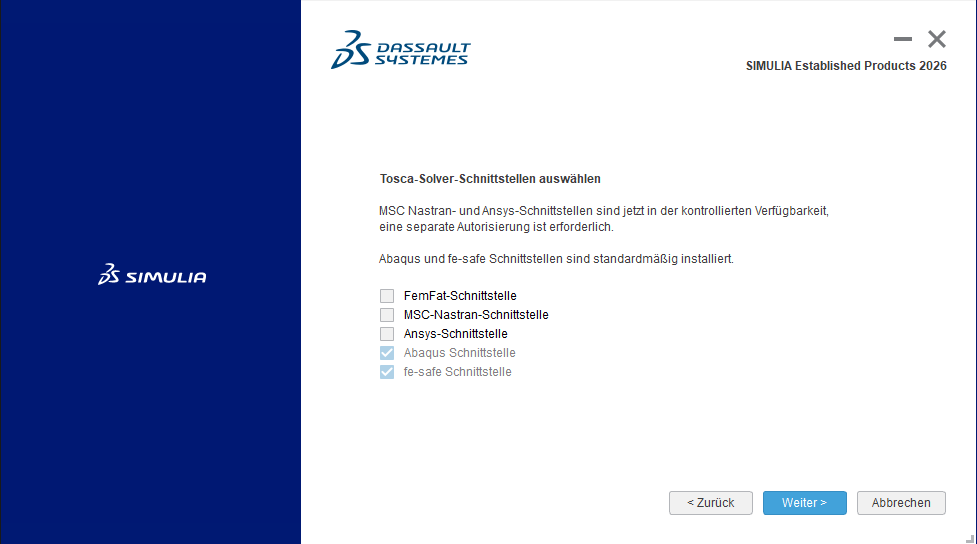
- Für strukturelle Topologie-, Form- oder Dimensionierungsoptimierung — wählen Sie Tosca Structure. Es integriert sich direkt mit Abaqus als FEM-Löser und ist die Standardwahl für strukturmechanische Teams.
- Wichtig: Tosca Fluid ist ein eigenständiges Produkt für CFD-basierte Topologieoptimierung von Fluiddomänen. Es erfordert einen CFD-Löser (STAR-CCM+ oder ANSYS Fluent) — Abaqus ist dabei nicht der Analyselöser. Wählen Sie Tosca Fluid ausschließlich dann, wenn Ihr Workflow explizit die Fluiddomänenoptimierung mit einem unterstützten CFD-Löser umfasst.
- Alle erforderlichen Produkte jetzt in einem Durchgang zu installieren ist deutlich einfacher als später zum Installationsprogramm zurückzukehren, um Komponenten hinzuzufügen.
- Stellen Sie sicher, dass Ihre Auswahl mit Ihren Lizenzberechtigungen übereinstimmt. Ohne Lizenz ausgewählte Produkte installieren sich erfolgreich, können aber nicht gestartet werden.
Note
Wenn Sie unsicher über Ihre fe-safe- oder Tosca-Berechtigungen sind — prüfen Sie dies mit Ihrem SIMULIA-Account-Manager oder in Ihrer Lizenzdatei vor diesem Schritt. Eine Klärung jetzt ist schneller als das Debuggen fehlender Token nach der Installation
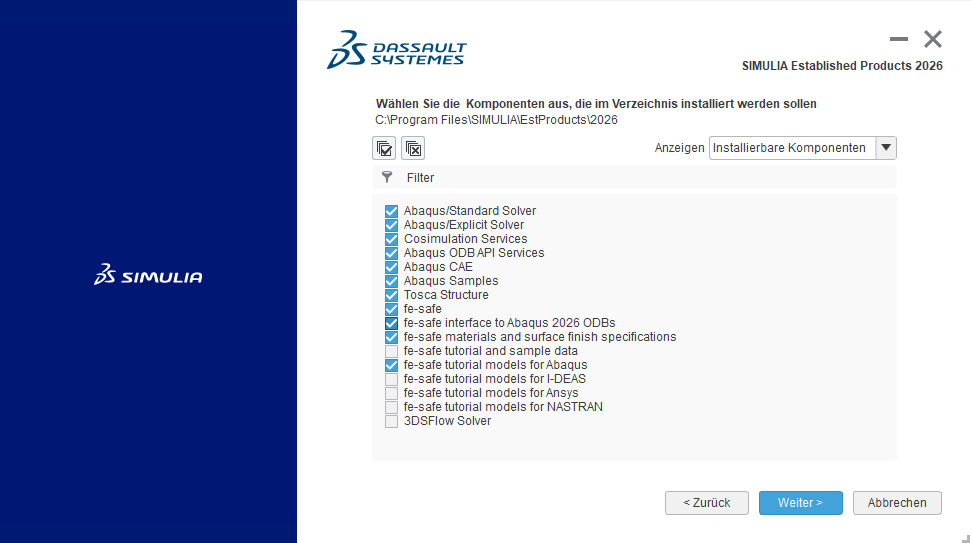
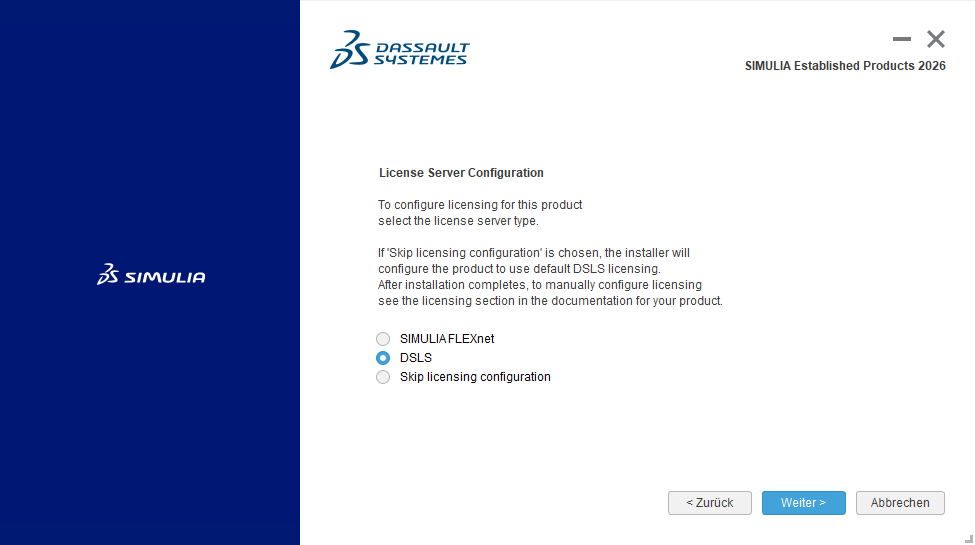
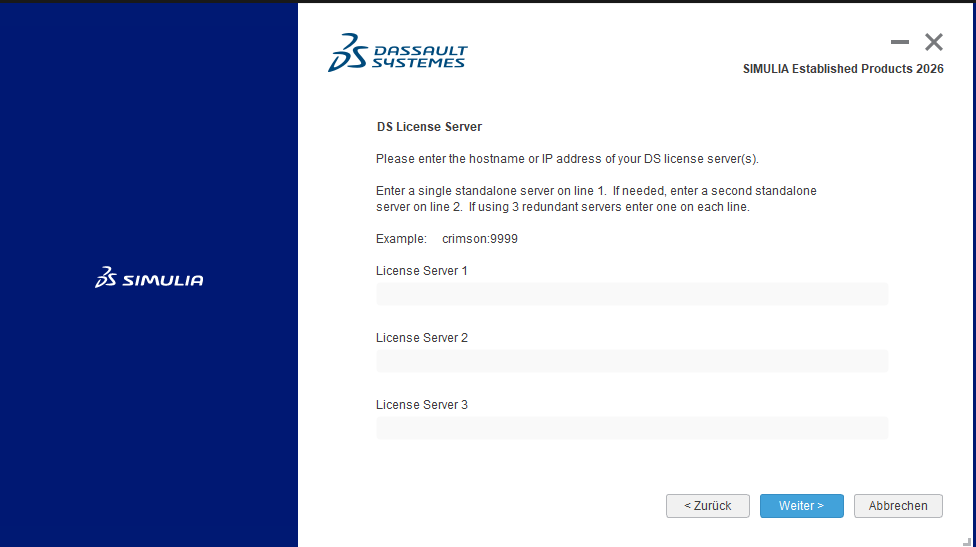
FLEXnet · DSLS · Lizenzserver · Port · Hostname
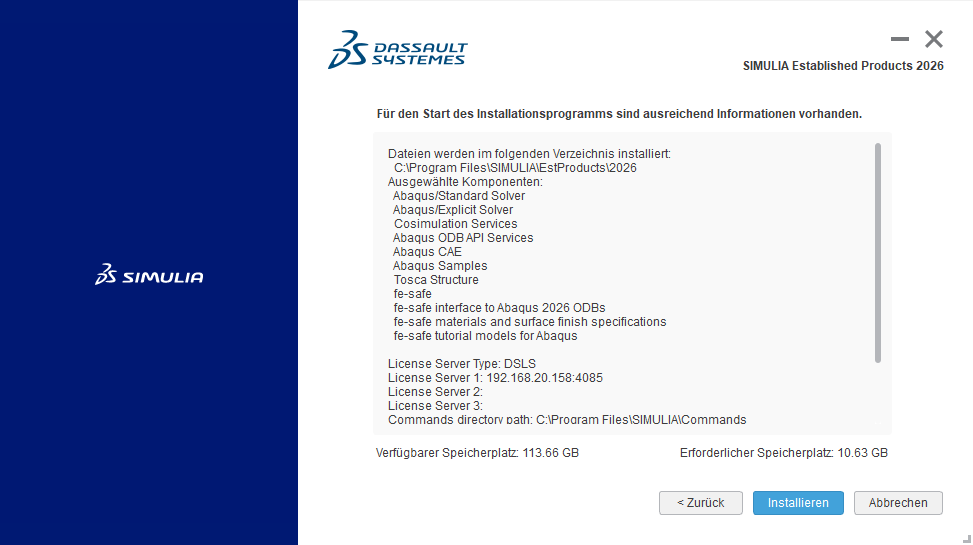
- Wählen Sie die Lizenzmethode, die Ihrem Standort entspricht: FLEXnet (der FlexLM-basierte Lizenzserver, verwaltet durch lmgrd) oder DSLS (Dassault Systemes License Server, eine eigenständige DS-spezifische Lizenztechnologie).
- FLEXnet-Verbindungsformat: Port@Hostname — zum Beispiel 27000@licserver01. Der Standard-FLEXnet-Port ist 27000.
- DSLS-Verbindungsformat: Hostname:Port — zum Beispiel licserver01:4085. Der Standard-DSLS-Port ist 4085. Beachten Sie: Bei DSLS steht der Hostname zuerst — umgekehrt zum FLEXnet-Format.
- Für eine lokale Einzelmaschinen-Installation, bei der der Lizenzserver auf derselben Workstation läuft, können localhost oder 127.0.0.1 als Hostname verwendet werden.
- Raten Sie nicht bei Lizenzserver-Details. Wenn Sie den genauen Hostnamen und Port nicht von Ihrem IT-Team oder Ihrer CAE-Infrastruktur bestätigt haben — stoppen Sie und beschaffen Sie diese Angaben, bevor Sie fortfahren.
- Notieren Sie die genauen eingegebenen Werte. Lizenzdetails werden erneut benötigt, wenn Sie Abaqus reparieren, neu installieren oder aktualisieren.
Critical
Falsche Lizenzkonfiguration ist der häufigste Grund, warum Abaqus nach einer abgeschlossenen Installation nicht startet. FLEXnet und DSLS verwenden unterschiedliche Verbindungsstring-Formate — prüfen Sie, welches System Ihr Standort verwendet, und nutzen Sie die korrekte Syntax. Ein einzelner Zeichenfehler führt zu einem Lizenz-Checkout-Fehler.
Installationsverz. · Befehlsverz. · Plugin-Verz. · lmgrd-Dienst
- Legen Sie auf dem Installationsverzeichnis-Bildschirm fest, wo Abaqus installiert wird. Der Standard ist typischerweise C:\SIMULIA\Abaqus\2026 — passen Sie dies an, wenn Ihr Standort eine andere Pfadkonvention verwendet.
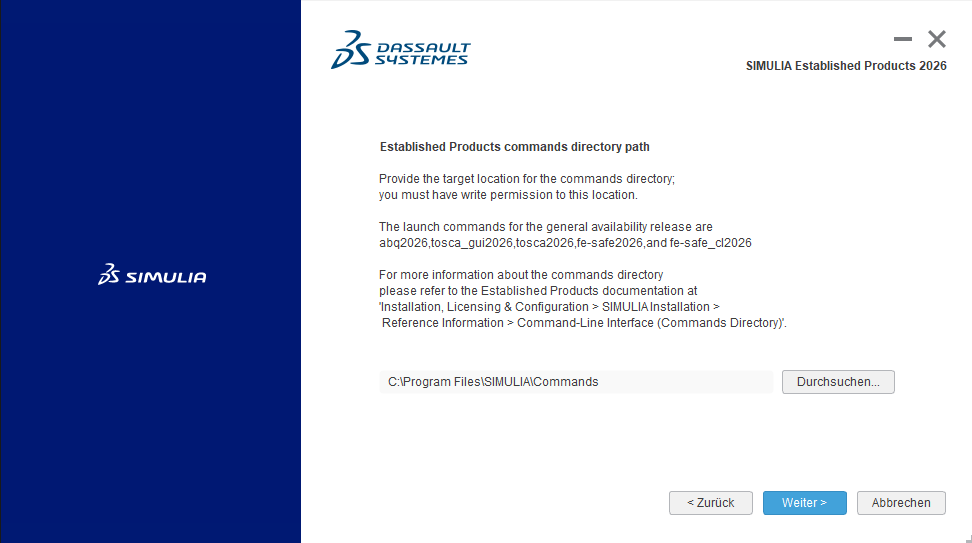
- Definieren Sie das Befehlsverzeichnis: Hier wird die Abaqus-Launcher-Datei (abaqus.bat) abgelegt und im System-PATH registriert, sodass der ‚abaqus‘-Befehl in jedem Terminalfenster verfügbar ist.
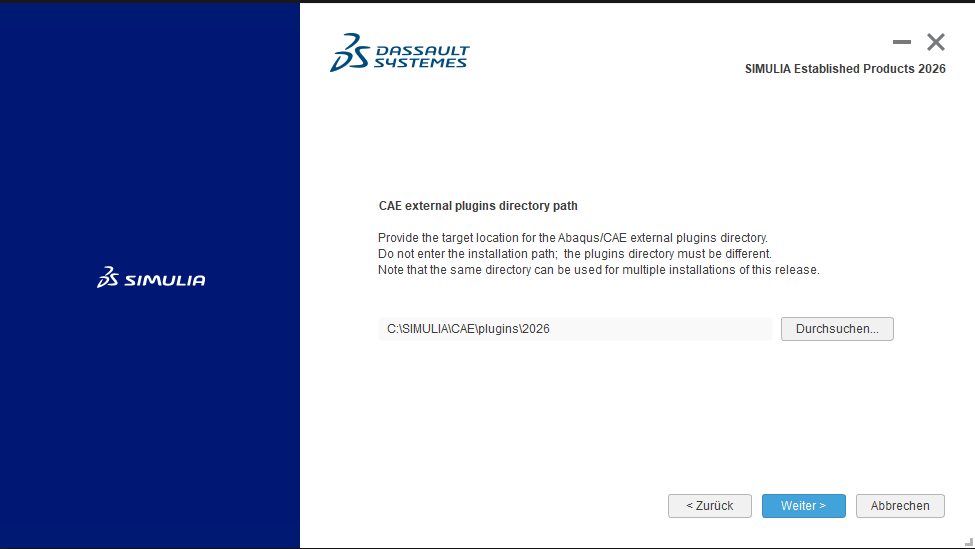
- Definieren Sie das Plugin-Verzeichnis: Dies ist für Python-basierte Abaqus/CAE-UI-Plugins — benutzerdefinierte Symbolleisten, Menüerweiterungen und Toolbox-Skripte, die die grafische Abaqus/CAE-Oberfläche erweitern. Dieses Verzeichnis ist NICHT für Benutzer-Subroutinen.
- Wichtig — Benutzer-Subroutinen (UMAT, VUMAT, UEL, DLOAD, USDFLD, UVARM usw.) sind Fortran-Quelldateien, die Abaqus zur Laufzeit kompiliert. Sie werden in der Eingabedatei oder in CAE referenziert, NICHT im Plugin-Verzeichnis abgelegt. Ein kompatibler Fortran-Compiler (Intel oneAPI Fortran Compiler ist die aktuell von DS empfohlene Option für Windows) muss separat installiert und mit Abaqus verknüpft werden.
- Wenn mehrere Abaqus-Versionen auf derselben Maschine installiert sind — verwenden Sie klar unterschiedliche Pfade mit der Versionsnummer in jedem Verzeichnisnamen, um Konflikte zu vermeiden.
- Die Dienste-Einstellung steuert, ob der FLEXnet-Lizenzmanager-Daemon (lmgrd) als automatischer Windows-Startdienst konfiguriert wird. Dies ist ausschließlich auf der Maschine relevant, die den FLEXnet-Lizenzserver hostet. Auf einer Client-Workstation, die einen Remote-Lizenzserver verwendet, ist diese Einstellung nicht anwendbar.
- Bestätigen Sie alle Pfade und klicken Sie auf Installieren. Die Installationsdauer variiert je nach gewählten Komponenten von mehreren Minuten bis über 30 Minuten.
Note
Führen Sie schriftlich Protokoll über alle während der Installation eingegebenen Pfadwerte. Dies ist unerlässlich für zukünftige Reparaturen, Versions-Upgrades oder wenn Sie die Abaqus-Umgebungsdatei (abaqus_v6.env) für Subroutinen-Compilerpfade konfigurieren müssen.
EP-API · 3DEXPERIENCE-Plattformintegration · Simulations-Lifecycle
- Die Established Products API (EP-API) ist die Integrationsschicht, die das eigenständige SIMULIA Abaqus mit der Dassault Systemes 3DEXPERIENCE-Plattform verbindet. Sie ermöglicht plattformgesteuertes Job-Submission, Simulations-Lifecycle-Management und Ergebnisspeicherung innerhalb von 3DEXPERIENCE.
- Installieren Sie diese Komponente, wenn Ihre Organisation die 3DEXPERIENCE-Plattform zusammen mit Abaqus einsetzt — beispielsweise um Abaqus-Jobs aus 3DEXPERIENCE heraus einzureichen und zu überwachen oder Simulationsdaten und Ergebnisse über die Datenverwaltungsfunktionen der Plattform zu speichern.
- Wichtig: Python-Skriptierung innerhalb von Abaqus/CAE (über den integrierten Skript-Editor, den Dialog ‚Skript ausführen‘ oder die Befehlszeile ‚abaqus python‘) ist eine eingebaute Kernfunktion von Abaqus. Sie erfordert die EP-API NICHT. Die EP-API betrifft ausschließlich die 3DEXPERIENCE-Plattformanbindung.
- Legen Sie auf dem EP-API-Installationsbildschirm die Befehls- und Plugin-Verzeichnisse fest — diese spiegeln typischerweise die in Schritt 7 definierten Pfade wider.
- Wenn Ihr Team ausschließlich mit eigenständigem Abaqus und einem FLEXnet- oder DSLS-Lizenzserver arbeitet, ohne 3DEXPERIENCE-Plattformbeteiligung, ist diese Komponente nicht erforderlich. Sie kann später aus denselben extrahierten Medien hinzugefügt werden, ohne Abaqus neu zu installieren.
Note
Die EP-API ist unerlässlich für Organisationen, die Abaqus als Teil einer 3DEXPERIENCE-Simulationsprozessumgebung betreiben. Für rein eigenständige Abaqus-Deployments — die Mehrzahl der CAE-Workstation-Setups — kann dieser Schritt ohne Auswirkungen auf die Simulationsfähigkeit übersprungen werden.
Prozessintegration · Designoptimierung · SEE · Java-Laufzeitumgebung
- Isight ist SIMULIAs Werkzeug zur Prozessintegration und Konstruktionsoptimierung (PIDO). Installieren Sie es, wenn Ihr Team parametrische Studien, Design of Experiments (DoE), Mehrziel-Optimierungen oder multidisziplinäre Optimierungsschleifen (MDO) durchführt.
- Isight kann Abaqus-Simulationen als Komponenten in eine automatisierte Optimierungsschleife einbinden — und so Hunderte oder Tausende von Designvarianten ohne manuelle Eingriffe ausführen.
- Wenn Sie auch die SIMULIA Execution Engine (SEE) benötigen — für die verteilte, parallele Ausführung von Isight-Simulationsworkflows über mehrere Rechenknoten — müssen Sie während dieses Schritts eine Java-Laufzeitumgebung (JRE) bereitstellen. Die erforderliche JRE-Version ist im Abaqus 2026 System Requirements-Dokument angegeben. Eine inkompatible Java-Version verhindert den Start von SEE.
- Wenn SEE nicht benötigt wird — überspringen Sie den SEE-Installationsunterschritt und schließen Sie die Isight-Installation allein ab.
- Isight erfordert eine eigene Lizenzberechtigung (Isight-Token). Bestätigen Sie mit Ihrem Lizenzadministrator, dass Isight-Token in Ihrer Lizenzdatei vorhanden sind, bevor Sie installieren.
- Wenn Isight nicht Teil Ihres aktuellen Workflows ist — überspringen Sie diesen Schritt vollständig. Er kann später durch erneutes Ausführen des Installationsprogramms aus denselben extrahierten Medien ohne Neuinstallation von Abaqus hinzugefügt werden.
Checkpoint
Installieren Sie Isight jetzt, wenn es bereits Teil Ihrer Simulationspipeline ist. Alle SIMULIA-Komponenten auf demselben Release-Stand zu halten, sichert Kompatibilität und verhindert Versionskonflikte in Optimierungsworkflows.
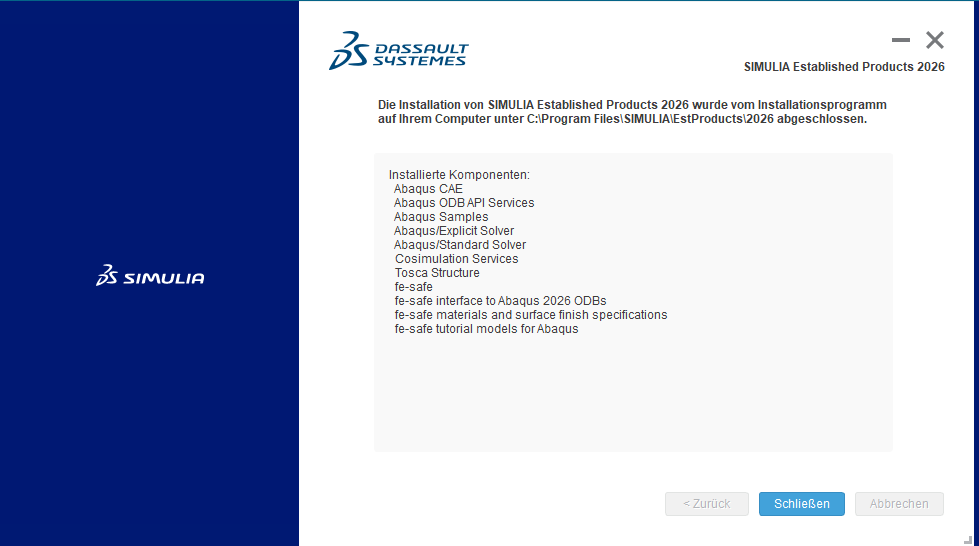
Erststart · Lizenzvalidierung · Bekannte Probleme · Testjob
- Starten Sie Abaqus/CAE über das Startmenü oder die Kommandozeile mit ‚abaqus cae‘. Warten Sie auf die vollständige Initialisierung der Benutzeroberfläche, bevor Sie das Ergebnis bewerten.
- Bestätigen Sie, dass die Anwendung ohne Lizenz-Checkout-Fehler öffnet. Ein fehlerfrei gestartetes Abaqus/CAE bestätigt, dass Installationsdateien, Lizenzkonfiguration und Netzwerkverbindung zum Lizenzserver korrekt ausgerichtet sind.
- Führen Sie einen kurzen Testjob aus — zum Beispiel eine einfache lineare statische Analyse — um zu überprüfen, ob sowohl der Abaqus/CAE GUI-Lizenz-Token als auch der Abaqus/Standard Solver-Lizenz-Token erfolgreich ausgecheckt werden.
- Prüfen Sie die .log- und .dat-Ausgabedateien des Testjobs auf Warnungen über fehlende Features oder nicht lizenzierte Module.
- Löschen Sie die extrahierten Installationsmedien nicht, bis jede erforderliche Komponente — einschließlich optionaler — validiert und bestätigt funktionierend ist.
✗ Installer startet nicht
Überprüfen Sie, ob setup.exe über Rechtsklick → ‚Als Administrator ausführen‘ gestartet wurde. Ein Start ohne erhöhte Berechtigungen schlägt auf den meisten Windows-Konfigurationen still fehl.
✗ Falsche Ordnerstruktur nach Extraktion
Löschen Sie die gesamte Extraktionsausgabe. Wählen Sie ALLE .tar-Archive gleichzeitig aus und entpacken Sie sie erneut mit 7-Zip → Hier entpacken in einen einzigen übergeordneten Ordner.
✗ Lizenzfehler beim Erststart
Überprüfen Sie FLEXnet vs. DSLS-Auswahl und verifizieren Sie Serveradresse und Port aus Schritt 6. FLEXnet: Port@Hostname. DSLS: Hostname:Port.
✗ Optionales Produkt startet nicht
Führen Sie das Installationsprogramm aus denselben extrahierten Medien erneut aus. Wählen Sie die fehlende Komponente aus und fügen Sie sie hinzu, ohne die vorhandene Abaqus-Installation zu deinstallieren.
✗ Benutzer-Subroutinen kompilieren nicht
Ein kompatibler Fortran-Compiler muss separat installiert und sein Pfad in der Abaqus-Umgebungsdatei (abaqus_v6.env) registriert werden. Intel oneAPI Fortran Compiler ist die DS-empfohlene Option für Windows.
✓ Installation abgeschlossen
- Vollständiger Download
Alle Pakete heruntergeladen, alle Dateigrößen geprüft bevor die Extraktion beginnt. - Korrekte Extraktion
Alle Archive gemeinsam in ein einziges Stammverzeichnis entpackt — nicht separat. - Richtige Lizenzkonfig.
FLEXnet oder DSLS, korrekte Syntax, korrekter Server und Port — im Voraus bestätigt.